
Ratgeber · Chinesisch lernen
Chinesisch lernen mit der China-Lernen-App — kostenlos und ohne Konto
Vokabeln mit System, Schriftzeichen mit Strichfolge, Töne trainieren — HSK 1 bis 6, komplett kostenlos und ohne Anmeldung. Diese Anleitung zeigt dir, wie du startest, deine Speicherstände sicherst und den KI-Tutor einrichtest.
Zuletzt aktualisiert: 12. August 2026
Überblick
Was die App kann
Die China-Lernen-App läuft komplett im Browser — nichts installieren, nichts bezahlen, kein Konto. Vier Übungsbereiche decken alles ab, was du für die offiziellen HSK-Stufen 1 bis 6 brauchst:
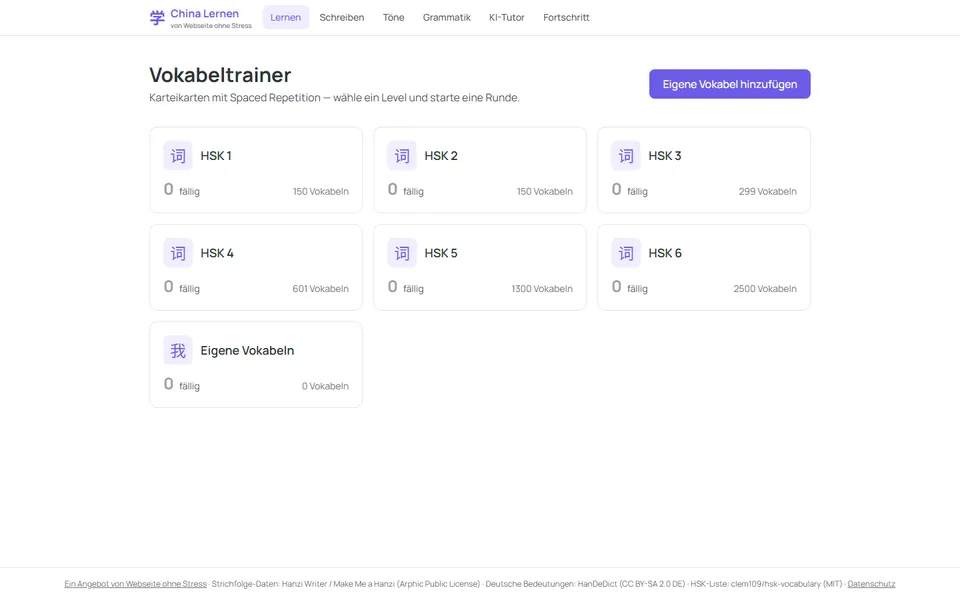
Lernen — Vokabeltrainer
Karteikarten mit Spaced Repetition: Die App merkt sich, was du kannst, und legt dir schwierige Vokabeln öfter vor. Über 5.000 Vokabeln, sortiert nach HSK-Level — plus eigene Vokabeln, wenn du welche ergänzen willst.
Schreiben — Strichfolge
Du malst die Zeichen selbst — mit der Maus oder dem Finger. Die App zeigt die korrekte Strichfolge als Animation und bewertet deine Eingabe. Über 2.600 Zeichen, offline verfügbar.
Töne — Hören & Pinyin
Im Chinesischen verändert der Ton die Bedeutung: mā (Mama) oder mǎ (Pferd)? Hier trainierst du, die vier Töne sicher zu hören und Pinyin mit Tonnummern zu schreiben.
Grammatik & KI-Tutor
Grammatik-Lektionen von den Grundlagen bis HSK 6. Und der KI-Tutor: freie Konversation auf deinem Niveau, Satzbau-Aufgaben mit Korrektur und Fehlererklärungen auf Deutsch.
Schritt 1
Loslegen — es gibt kein Konto (und du brauchst keines)
Du kannst dich in der App nicht anmelden — das ist Absicht. Dein Lernfortschritt wird automatisch gespeichert, und zwar lokal in deinem Browser: Jedes Mal, wenn du eine Karte beantwortest oder ein Zeichen übst, legt die App den Stand im Speicher deines Browsers ab. Beim nächsten Besuch geht es nahtlos weiter.
Warum lokal statt Konto? Weil so niemand deine Daten auf einem Server sammelt: Es gibt keine Registrierung, keine E-Mail-Adresse, kein Passwort — und nichts, was man verlieren oder leaken könnte. Dein Fortschritt gehört dir, er liegt auf deinem Gerät.
Die Kehrseite: Der Fortschritt hängt an diesem einen Browser auf diesem einen Gerät. Wenn du die Browserdaten löschst, ist er weg — und auf dem Handy fängst du nicht automatisch da an, wo du am PC aufgehört hast. Genau dafür gibt es die Speicherstände im nächsten Schritt.
Schritt 2
Speicherstände sichern & übertragen
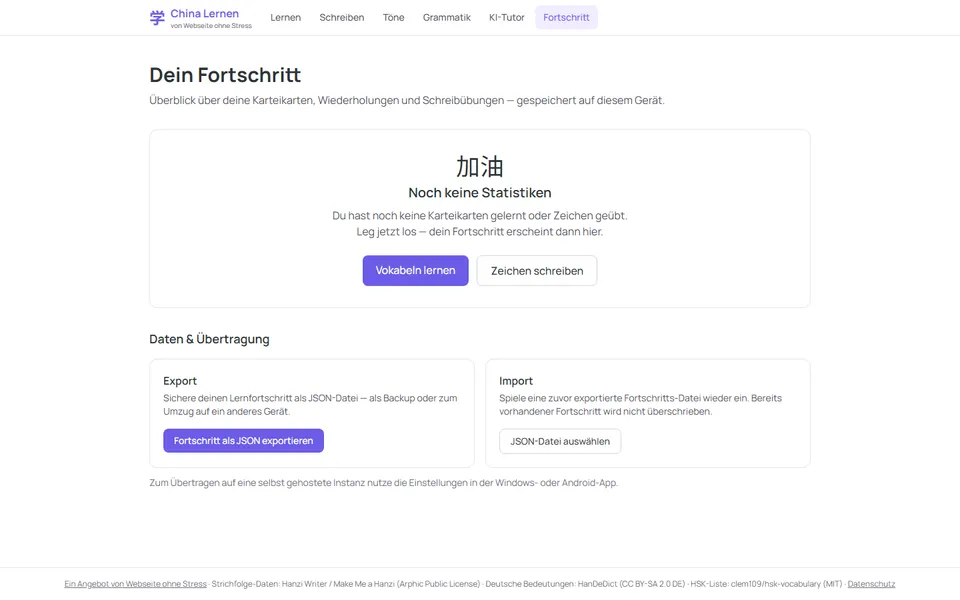
Deinen Fortschritt kannst du jederzeit als Datei exportieren — als Backup oder zum Umzug auf ein anderes Gerät. So geht's:
- Export: Öffne in der App den Bereich Fortschritt und scrolle zu „Daten & Übertragung". Klick auf „Fortschritt als JSON exportieren" — du bekommst eine Datei
china-lernen-fortschritt-…jsonzum Herunterladen. Lege sie an einem Ort ab, den du wiederfindest. - Import: Auf dem anderen Gerät (oder nach einer Neuinstallation) denselben Weg: Fortschritt → „Daten & Übertragung" → „JSON-Datei auswählen". Die App zeigt eine Vorschau (so viele Karten, so viele Schreibübungen) — bestätigen, fertig.
- Gut zu wissen: Beim Import wird vorhandener Fortschritt nicht überschrieben — bei Überschneidungen gewinnt der Stand, der schon da ist. Du kannst also nichts kaputtmachen.
Warum eine Datei statt Cloud-Sync? Eine Datei ist unhandlicher als ein Konto — aber sie funktioniert ohne Server, ohne Anmeldung und ohne dass jemand mitliest. Einmal im Monat exportieren genügt als Backup; für den Gerätewechsel einmal exportieren, einmal importieren.
Schritt 3
Kein Ton? So behebst du das
Die Sprachausgabe (Lautsprecher-Buttons, Hörübungen) nutzt die Stimmen, die dein System bereitstellt — und da gibt es einen wichtigen Unterschied zwischen den Browsern:
- Edge und Chrome bringen Online-Stimmen für Chinesisch mit — hier funktioniert der Ton meist sofort.
- Brave und Firefox verwenden nur die Stimmen, die in Windows installiert sind. Ohne chinesisches Sprachpaket bleibt es still.
Die Lösung für Brave & Firefox — einmalig, dauert zwei Minuten:
- Windows-Einstellungen öffnen → Zeit und Sprache → Sprache & Region.
- Bei Bevorzugte Sprachen auf „Sprache hinzufügen" → Chinesisch (vereinfacht, China) wählen.
- Wichtig: Es reicht, das Sprachpaket / die Sprachausgabe zu installieren — Windows bleibt auf Deutsch, du musst die Anzeigesprache nicht umstellen.
- Browser komplett schließen und neu starten — danach spricht auch Brave Chinesisch.
Warum sagt der Browser nicht einfach Bescheid? Leider meldet die Sprachausgabe-Funktion keinen Fehler, wenn keine passende Stimme da ist — sie schweigt einfach. Die App zeigt dir deshalb auf den Seiten Lernen und Töne selbst einen Hinweis, sobald keine chinesische Stimme gefunden wird.
Schritt 4
KI-Tutor einrichten (optional)
Der KI-Tutor bietet freie Konversation, Satzbau-Aufgaben mit Korrektur und Fehlererklärungen. Er braucht ein KI-Modell — und du wählst selbst, woher es kommt. Öffne in der App KI-Tutor und wähle ein Backend:
- OpenAI API: Base-URL und Modell sind voreingestellt (z. B.
gpt-4o-mini) — du trägst nur deinen API-Key ein. Kosten: wenige Cent pro Übung, abgerechnet über dein OpenAI-Konto. - Ollama: Wenn Ollama auf deinem Rechner läuft, trage den Modellnamen ein (z. B.
qwen3:4b). Wichtig: Ollama muss Browser-Anfragen erlauben — starte es mit der UmgebungsvariableOLLAMA_ORIGINS=*, sonst blockiert der Browser die Verbindung. - LM Studio: Im Server-Tab von LM Studio „CORS aktivieren" einschalten, dann in der App den Modellnamen eintragen.
- Benutzerdefiniert: Jeder OpenAI-kompatible Endpunkt funktioniert — OpenRouter, Groq, ein eigener Server.
Nach dem Klick auf „Verbindung testen" siehst du sofort, ob alles klappt — erst dann wird gespeichert.
Wo landen meine Daten? Der API-Key und die Einstellungen bleiben lokal in deinem Browser gespeichert, und die Anfragen gehen direkt von deinem Browser an den gewählten Endpunkt — es gibt keinen Server dazwischen. Beachte trotzdem: Was du dem Tutor schreibst, wird an den Anbieter geschickt, den du selbst gewählt hast.
Ganz ohne Internet? In der Windows-App steckt zusätzlich ein On-Device-Modell (Qwen), das komplett auf deinem Rechner läuft — in der Web-Version ist das technisch nicht möglich.
Extras
Apps für Android & Windows
Die App gibt es auch zum Installieren — mit demselben Funktionsumfang plus On-Device-KI (Windows). Beide Apps sind eine frühe Version — Updates folgen laufend, und du musst nicht danach suchen:
- Web-Version: immer automatisch aktuell — hier tust du nichts.
- Android: die App prüft beim Start, ob es eine neue Version gibt, und zeigt dann oben einen Hinweis mit „Update laden". Der Download öffnet sich im Browser — die Installation bestätigst du wie beim ersten Mal.
- Windows: aktualisiert sich von selbst — die App lädt neue Versionen im Hintergrund und spielt sie beim nächsten Start ein.
Die aktuelle Versionsnummer siehst du jederzeit unten im Fuß der App.
- Android: APK herunterladen und installieren. Android fragt einmalig, ob du Apps aus dieser Quelle installieren willst — erlauben, fertig. Das gilt auch bei späteren Updates: Quelle bleibt erlaubt, Installation einmal bestätigen.
- Windows: Installer herunterladen. Windows kann beim ersten Start eine SmartScreen-Warnung zeigen (das ist bei Installern ohne gekauftes Zertifikat normal) — über „Weitere Informationen" → „Trotzdem ausführen" geht es weiter.
- iOS: gibt es aktuell nicht — auf Anfrage möglich.
Dein Fortschritt lässt sich zwischen Web-Version und Apps über die JSON-Datei aus Schritt 2 hin- und hertragen.
Zum Abhaken
Deine Start-Checkliste
- App geöffnet und erste Lern-Runde gestartet — der Fortschritt speichert von allein.
- Speicherstand exportiert (Fortschritt → Daten & Übertragung) — ab jetzt regelmäßig als Backup.
- Ton geprüft: Lautsprecher-Button auf der Töne-Seite probiert; bei Stille in Brave/Firefox das chinesische Sprachpaket in Windows installiert.
- Optional: KI-Tutor verbunden — OpenAI-Key eingetragen oder Ollama/LM Studio mit CORS-Freigabe gestartet, Verbindungstest grün.
Passt dazu: Lead-Scanner: Messekontakte per Handy erfassen — die zweite App zum Mitmachen
So eine Lern-App für dein Thema?
Diese App habe ich komplett selbst gebaut — inklusive Android- und Windows-Version aus demselben Code. Wenn du eine Idee für eine eigene Lern-App oder ein Werkzeug hast: Erzähl mir davon.