
Schulung · Webseite selbst hosten
Webseite selbst hosten: VPS, Domain & HTTPS — was du tust und warum
Ein eigener Server für ein paar Euro im Monat, deine Domain zeigt darauf, dazu HTTPS mit Schloss-Symbol. Diese Anleitung führt dich Schritt für Schritt durch — und erklärt bei jedem Schritt, warum er nötig ist.
Zuletzt aktualisiert: 12. August 2026
Schritt 1
Was ist ein VPS — und warum ein eigener Server?
Damit Menschen deine Webseite im Internet sehen können, muss sie auf einem Computer liegen, der rund um die Uhr läuft. Diesen Platz mietest du. Es gibt drei typische Wege:
Shared Hosting
Du teilst dir einen Server mit vielen anderen. Billig und einfach — aber du darfst nur, was der Anbieter erlaubt. Eigene Programme installieren? Meist nicht.
VPS
Ein virtueller, eigener Server: Du bekommst einen abgeschotteten Bereich mit vollem Zugriff — für etwa 4–8 € im Monat. Der Sweet Spot aus Freiheit und Aufwand.
Große Cloud
Maximal flexibel, aber komplex und mit schwer kalkulierbaren Kosten. Für den Anfang völlig überdimensioniert.
Warum ein eigener Server? Weil du damit die Kontrolle behältst: Deine Daten liegen auf deinem Server, am Standort deiner Wahl, unter deinen Regeln — du bist nicht vom guten Willen eines Baukasten-Anbieters abhängig. Und ganz nebenbei lernst du, wie das Internet wirklich funktioniert. Dieses Wissen bleibt, egal wohin dein Projekt wächst.
Schritt 2
VPS mieten
Das Mieten dauert nur wenige Minuten. Ich selbst hoste seit Jahren bei Hostinger — günstig, schnell, mit Servern in Deutschland. Was du brauchst:
- Tarif: Der kleinste VPS reicht für den Anfang — 2 vCPUs und 8 GB Arbeitsspeicher stemmen eine WordPress-Seite locker (mit Luft nach oben).
- Betriebssystem: Ubuntu 24.04 LTS wählen. LTS heißt „Long Term Support" — das System bekommt fünf Jahre lang Sicherheitsupdates, du musst nicht ständig neu aufsetzen.
- Serverstandort: Deutschland/Europa wählen — kurze Ladezeiten für deine Besucher und weniger DSGVO-Kopfzerbrechen.
Nach der Bestellung bekommst du zwei Dinge: die IP-Adresse deines Servers (z. B. 203.0.113.10) und einen root-Login — „root" ist der Administrator-Zugang, mit dem du alles darfst (und deshalb gut aufpassen solltest). Damit loggst du dich später per Terminal auf dem Server ein.
Werbelink
Werbelink (Affiliate): Wenn du über diesen Link etwas abschließt, bekomme ich eine kleine Provision. Für dich wird es dadurch nicht teurer — und du unterstützt meine Arbeit.
Warum nicht gleich der größte Tarif? Ein Server lässt sich später mit wenigen Klicks vergrößern. Klein anzufangen spart Geld — und eine frisch besuchte Webseite braucht erstaunlich wenig Leistung.
Warum Ubuntu LTS? Ubuntu ist das am weitesten verbreitete Server-System. Fast jede Anleitung im Netz (auch diese) setzt darauf auf — du findest also immer Hilfe.
Schritt 3
DNS: Die Domain zeigt auf den Server
Wichtig zu verstehen: Deine Domain und dein Server sind zwei getrennte Dinge. Die Domain mietest du bei einem Registrar (z. B. ebenfalls Hostinger), den Server beim Hosting-Anbieter. Verbindet werden sie über das DNS — das „Domain Name System". Man kann es sich wie das Telefonbuch des Internets vorstellen: Menschen merken sich Namen (deine-domain.de), Computer brauchen Nummern (die IP-Adresse). DNS übersetzt.
Du legst beim Registrar zwei Einträge an:
- A-Record
@→ deine Server-IP: „A" steht für Adresse;@bedeutet „die Domain selbst". Damit weiß das Internet, wo deine-domain.de wohnt. - CNAME
www→ deine-domain.de: Ein Verweis, damit auchwww.deine-domain.deankommt.
DNS-Änderungen sind nicht sofort überall sichtbar: Server auf der ganzen Welt speichern Antworten zwischen (Cache). Wie lange, steuert die TTL („Time to Live") — z. B. 1 Stunde. Diese Verteilzeit heißt Propagation: Minuten bis Stunden, je nach TTL. So sieht das in echt aus:
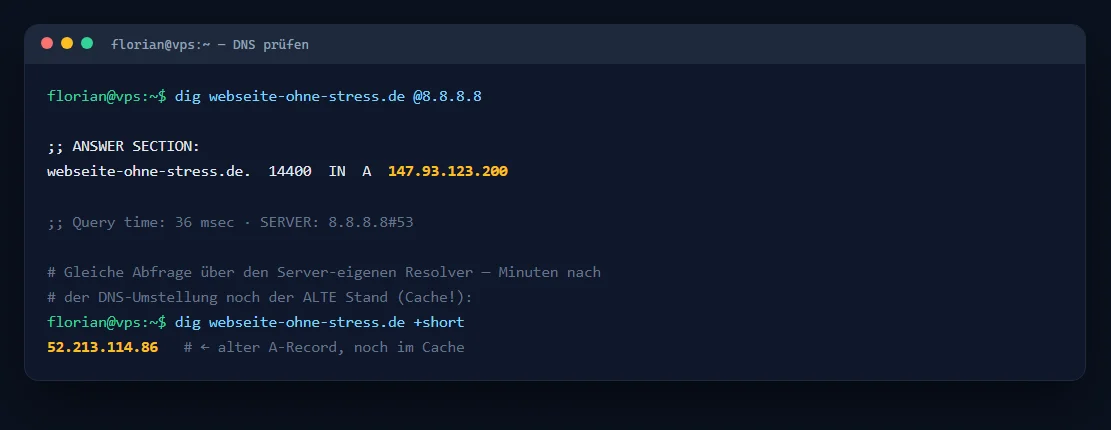
Warum braucht es überhaupt DNS? Weil niemand IP-Adressen tippen will. Noch wichtiger: Du kannst deinen Server später wechseln, ohne dass sich für Besucher etwas ändert — du trägst einfach die neue IP ins Telefonbuch ein, der Name bleibt gleich.
Schritt 4
Webserver & HTTPS: eine Tür für alles
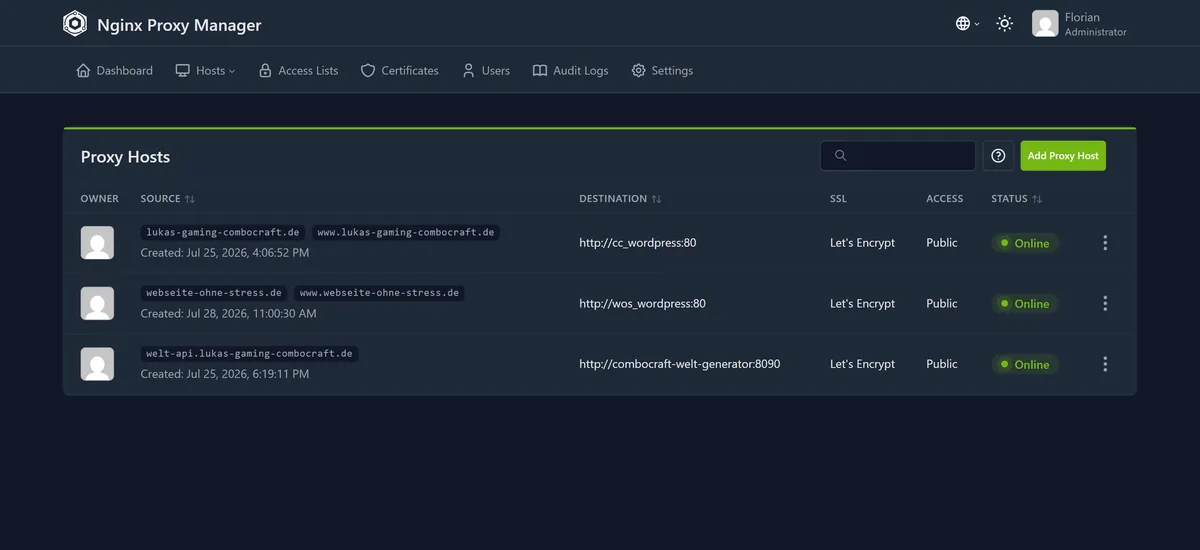
Auf deinem Server läuft oft mehr als ein Programm — WordPress, vielleicht später weitere Dienste. Damit nicht jeder Dienst seine eigene Tür zum Internet braucht, stellst du einen Reverse Proxy davor: Er nimmt alle Anfragen von außen entgegen und verteilt sie innen an den richtigen Dienst. Eine Tür für alles — und genau an dieser Tür wird auch HTTPS abgewickelt.

Ein Reverse Proxy klingt kompliziert, muss es aber nicht sein: Der Nginx Proxy Manager (NPM) bringt eine Oberfläche im Browser mit — du klickst statt Konfigurationsdateien zu schreiben. So sieht das in der Praxis aus:
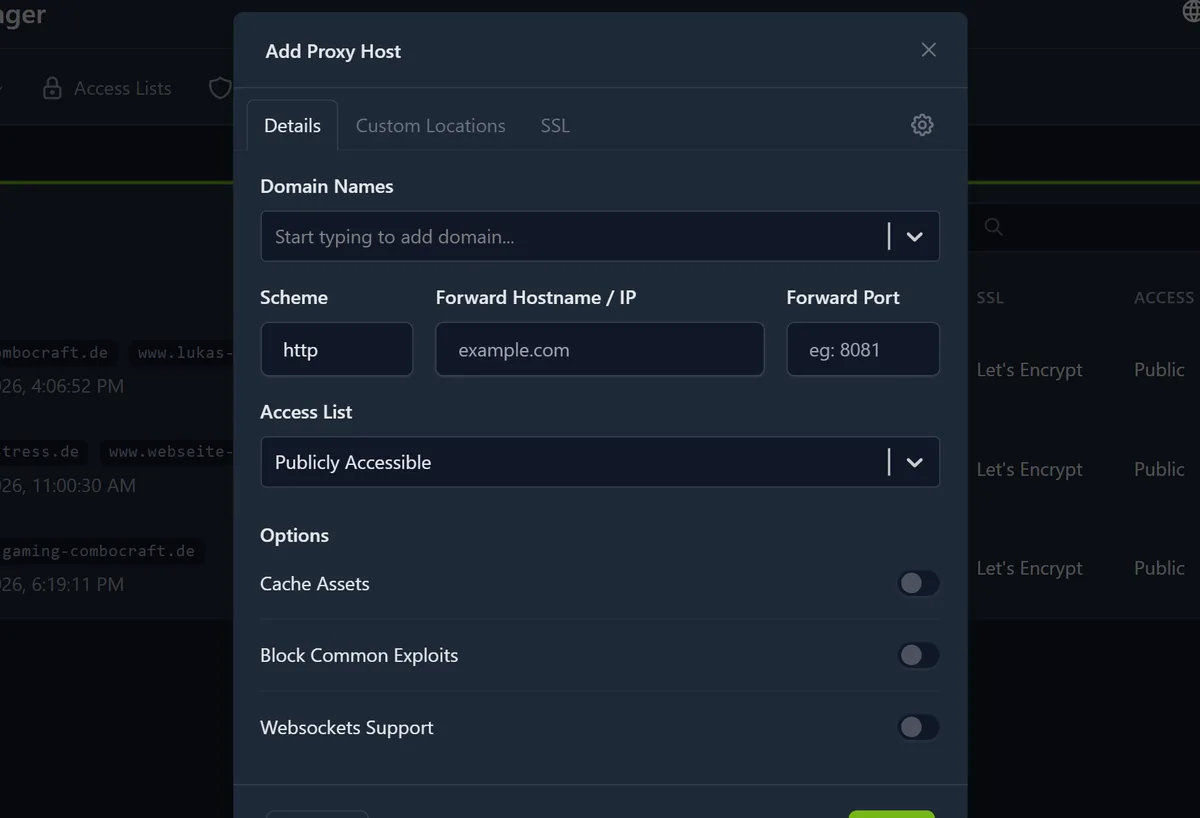
Und HTTPS? Im selben Tool, im Reiter SSL: ein Klick auf „Request a new Certificate" — der NPM holt und installiert das Zertifikat von Let's Encrypt komplett automatisch. Let's Encrypt ist eine gemeinnützige Zertifizierungsstelle: kostenlos, Zertifikate gelten 90 Tage und werden automatisch verlängert, bevor sie ablaufen.
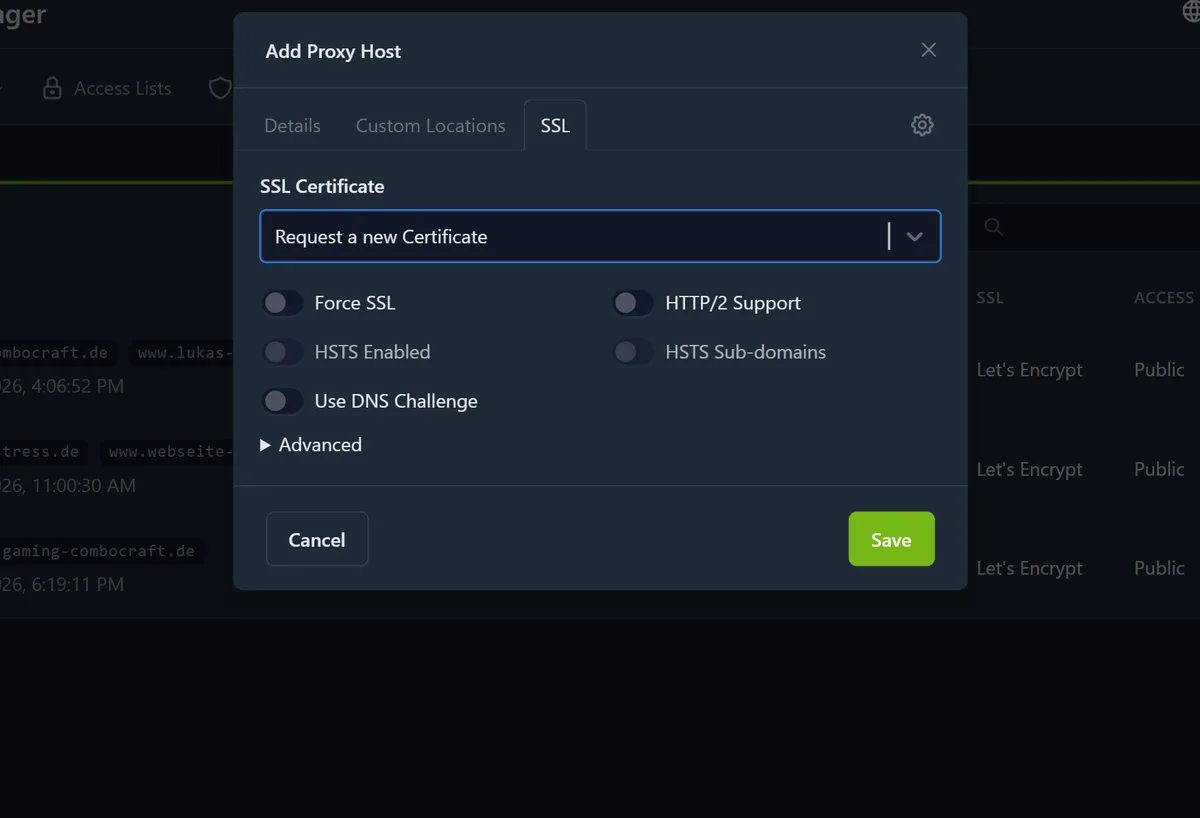
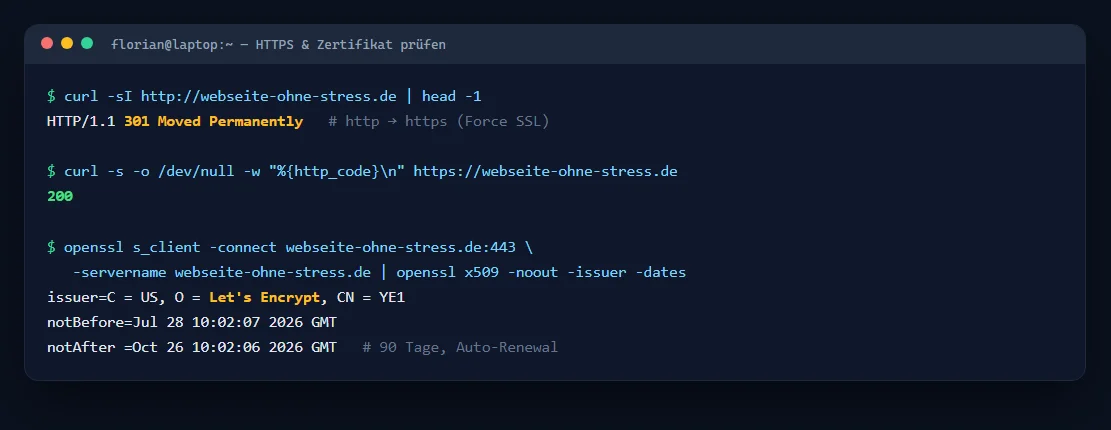
Warum ist HTTPS heute Pflicht? Drei Gründe: Erstens verschlüsselt es die Verbindung — niemand kann zwischen Besucher und Server mitlesen. Zweitens zeigt der Browser ohne HTTPS eine „Nicht sicher"-Warnung statt des Schloss-Symbols — das kostet Vertrauen. Drittens bevorzugt Google verschlüsselte Seiten im Ranking. Mit Let's Encrypt kostet es nichts — es gibt also keinen Grund mehr, darauf zu verzichten.
Schritt 5
Kurz: Betrieb — Updates & Backups
Ein Server ist kein Selbstläufer, aber der Aufwand hält sich in Grenzen. Zwei Routinen genügen für den Anfang:
- Updates: Regelmäßig System-Updates einspielen (bei Ubuntu geht vieles automatisch). Sicherheitslücken werden laufend geschlossen — aber nur, wenn die Korrekturen auch ankommen.
- Backups nach 3-2-1: Drei Kopien deiner Daten, an zwei verschiedenen Orten, eine davon außer Haus. Mindestens eine Kopie muss automatisch laufen — was man von Hand machen muss, vergisst man.
Warum Backups nicht beim selben Anbieter allein? Ein Backup auf demselben Server nützt nichts, wenn genau dieser Server ausfällt. Deshalb gehört immer eine Kopie an einen zweiten Ort. Bei „Webseite ohne Stress" läuft zum Beispiel jeden Morgen um 04:23 Uhr automatisch ein Backup — davon merkst du nichts, und genau so soll es sein.
Zum Abhaken
Deine Abschluss-Checkliste
- VPS gemietet (2 vCPU / 8 GB reichen, Ubuntu 24.04 LTS, Standort Deutschland/EU) — IP-Adresse und root-Login liegen bereit.
- DNS gesetzt: A-Record
@→ Server-IP, CNAMEwww→ Domain; Propagation abgewartet (ping zeigt die neue IP). - Reverse Proxy läuft: Eine Tür für alle Dienste, Domain eingetragen und weitergeleitet.
- HTTPS aktiv: Let's-Encrypt-Zertifikat angefordert, Schloss-Symbol im Browser sichtbar, HTTP leitet auf HTTPS um.
- Betrieb geregelt: Updates eingeplant, automatisches Backup nach 3-2-1 eingerichtet.
Praxis-Beispiel
Was auf so einem VPS noch laufen kann
Dieselbe Technik aus dieser Anleitung — VPS, Docker, Reverse Proxy, HTTPS — treibt zum Beispiel auch einen kindgerechten Minecraft-Server an, komplett mit Admin-Panel, Firewall und Speicher-Bremse. Die dazugehörige Familien-Anleitung (geschrieben für Kinder + Eltern): Minecraft-Server bauen auf lukas-gaming-combocraft.de.
Passt dazu: E-Mail mit eigener Domain einrichten — vier DNS-Einträge zur eigenen Adresse
Zu viel Technik? Ich mache das für dich.
Server mieten, DNS, HTTPS, Backups — all das ist bei meinem Hosting-Angebot schon erledigt. Du bekommst eine fertige, sichere Webseite und musst an nichts davon denken.