
Schulung · Lead-Scanner
Messekontakte in Sekunden erfassen — ohne Zettelwirtschaft
Foto oder kurze Notiz genügt: Der Lead-Scanner erkennt Kontaktdaten, ordnet dein Gespräch und speichert alles lokal auf deinem Handy. Hier gehst du den kompletten Ablauf vom Download bis zum Export durch.
Zuletzt aktualisiert: 12. August 2026
Vor dem Start
Was die App speichert — und wohin
Leads bleiben lokal
Kontakte, Notizen und Fotos liegen im Browser-Speicher beziehungsweise in der installierten App auf deinem Gerät. Es gibt kein Konto und keine öffentliche Kontaktliste.
Fotos bleiben auf dem Gerät
Die Texterkennung für Namensschild oder Visitenkarte läuft lokal. Das Foto selbst wird nicht an den KI-Dienst übertragen.
Text wird strukturiert
Nur der erkannte oder von dir eingegebene Text geht an den AuxData-Dienst, damit Name, Firma, Notiz und nächster Schritt automatisch in die richtigen Felder kommen.
Browser oder App? Zum Ausprobieren reicht die Browser-Version. Für den Messetag ist die Android-App praktischer: Sie sitzt wie eine normale App auf dem Startbildschirm, öffnet direkt und kann die Kamera komfortabel nutzen.
Schritt 1
Event eintragen und Erfassung starten
Nach dem Start landest du im Tab Erfassen. Trage oben den Namen deiner Messe oder Veranstaltung ein, zum Beispiel „Meine Messe“. Jeder neue Lead wird automatisch diesem Event zugeordnet. So kannst du später auch Kontakte aus mehreren Veranstaltungen sauber filtern.
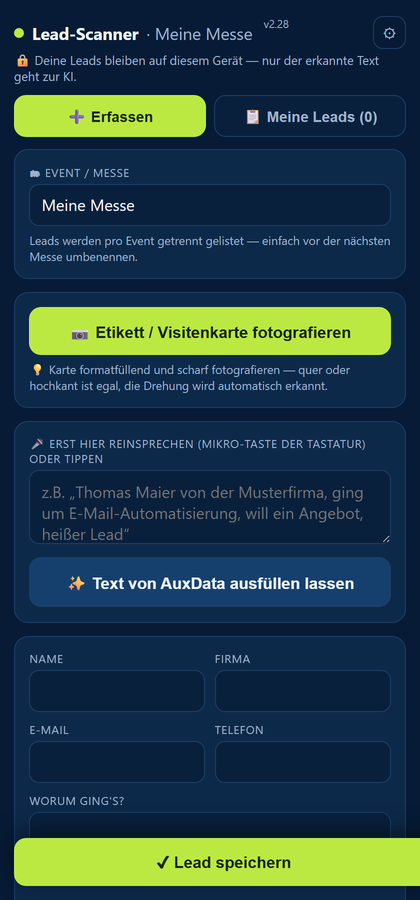
Praxis-Tipp: Trage das Event vor Messebeginn einmal ein. Beim nächsten Kontakt musst du dann nur noch fotografieren oder sprechen.
Schritt 2
Gespräch diktieren statt tippen
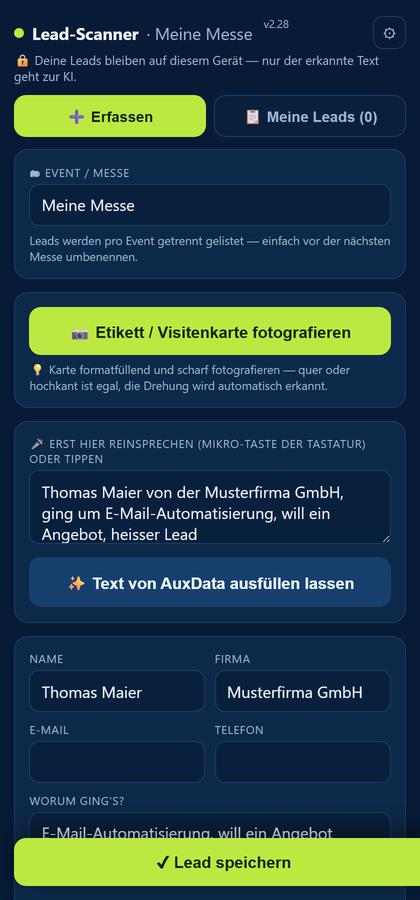
Schreib ein paar Stichworte auf oder nutze das Mikrofon deiner Handy-Tastatur. Ein Satz wie „Thomas Maier von Musterfirma, interessiert sich für E-Mail-Automatisierung, Angebot nächste Woche, heißer Lead“ reicht völlig.
Tippe anschließend auf „Text von AuxData ausfüllen lassen“. Die App strukturiert deine Notiz und füllt Name, Firma, Gesprächsnotiz, Priorität und nächsten Schritt aus. Prüfe die Felder kurz und korrigiere sie bei Bedarf.
Schritt 3
Namensschild oder Visitenkarte fotografieren
Tippe auf „Etikett / Visitenkarte fotografieren“ und halte Name, Firma und Kontaktdaten gut lesbar ins Bild. Die Texterkennung läuft direkt auf dem Gerät. Danach kann AuxData den erkannten Text in die richtigen Felder einsortieren.
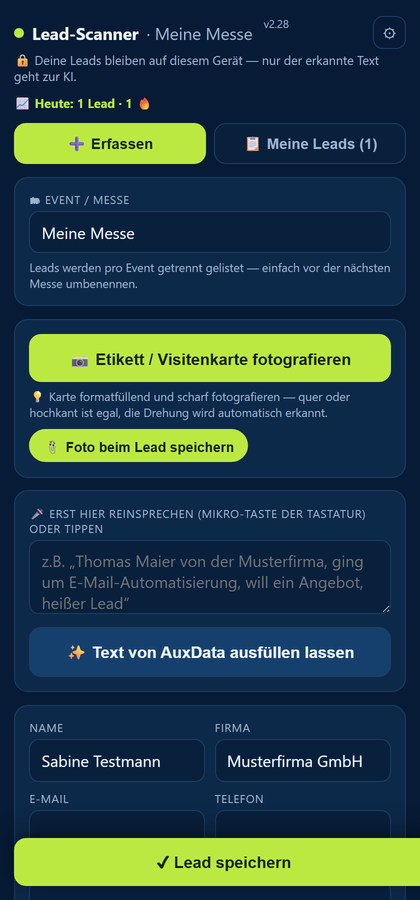
Warum Foto plus Notiz? Die Visitenkarte sagt, wer vor dir steht. Deine kurze Notiz hält fest, worum es ging und was du als Nächstes tun willst — genau diese Information fehlt später am häufigsten.
Schritt 4
Leads prüfen, filtern und als CSV exportieren
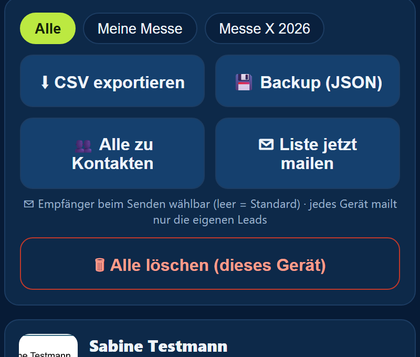
Im Tab Meine Leads findest du alle gespeicherten Kontakte. Event-Chips filtern die Liste nach Veranstaltung. Priorität, Notiz und nächster Schritt stehen direkt auf der Karte; über den Stift kannst du Angaben nachträglich bearbeiten.
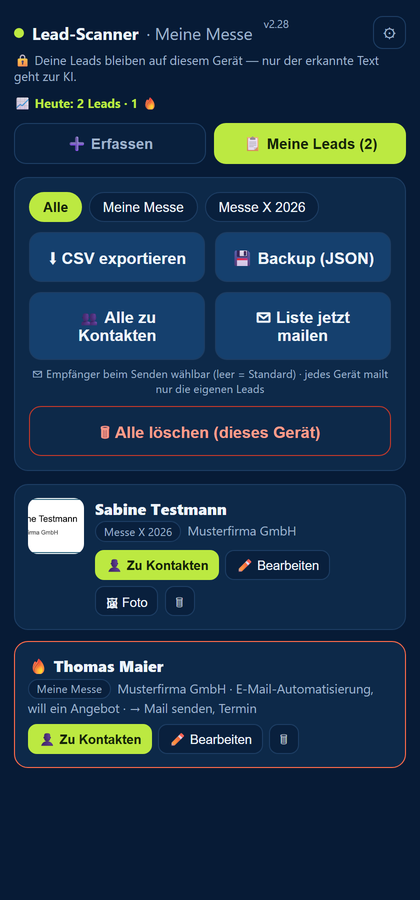
Mit „CSV exportieren“ lädst du die aktuell gefilterten Leads als Tabelle herunter. Prüfe vor dem Export, ob der richtige Event-Filter aktiv ist.
Schritt 5
Kontakt ins Adressbuch übernehmen
Tippe auf der Lead-Karte auf „Zu Kontakten“. Die App erzeugt eine vCard-Datei, die Android direkt mit deiner Kontakte-App öffnen kann. Dort bestätigst du nur noch das Speichern.
Android-Installation
APK installieren und später aktualisieren
- APK herunterladen. Android zeigt den Download anschließend in der Benachrichtigungsleiste oder im Download-Ordner.
- Öffne die Datei
leadscan.apk. Beim ersten Mal fragt Android, ob dein Browser „Unbekannte Apps installieren“ darf. Erlaube dies für genau diesen Browser. - Bestätige „Installieren“. Danach kannst du die Berechtigung für unbekannte Apps wieder ausschalten; die installierte App bleibt erhalten.
- Beim Start prüft die App automatisch die aktuelle Version. Bei einem Update tippst du auf „Update laden“ und installierst die neue APK über die vorhandene App. Deine lokal gespeicherten Leads bleiben dabei erhalten.
Android warnt vor der Quelle? APK bedeutet nur, dass die App direkt vom Anbieter und nicht aus dem Play Store kommt. Lade sie deshalb ausschließlich über den Link auf dieser Seite beziehungsweise über lead-scanner.webseite-ohne-stress.de.
iPhone/iPad: Dort gibt es keine APK-Installation. Nutze die Browser-Version und lege sie über „Teilen“ → „Zum Home-Bildschirm“ als Symbol ab.
Vor dem Messetag
Deine Kurz-Checkliste
- App installiert und einmal geöffnet — Kamera-Funktion kurz getestet.
- Event-Name eingetragen — alle neuen Kontakte landen in der richtigen Veranstaltung.
- Test-Lead angelegt — Foto, Textstrukturierung und Speichern funktionieren.
- CSV und vCard ausprobiert — du weißt schon vor dem ersten echten Kontakt, wo die Dateien landen.
- Akku und Verbindung bedacht — Handy geladen; für die KI-Strukturierung wird Internet benötigt.
Passt dazu: Chinesisch lernen mit der China-Lernen-App — kostenlos und ohne Konto
Bereit für den nächsten Messekontakt?
Öffne die App im Browser oder installiere sie auf Android. Für eine eigene Erfassungs-App mit deinen Feldern und Abläufen kannst du mir deine Idee unverbindlich schicken.