
Schulung · E-Mail mit eigener Domain
E-Mail mit eigener Domain: florian@deine-domain.de einrichten — was du tust und warum
Eine eigene Adresse wie du@deine-domain.de sieht professionell aus und gehört dir. Diese Anleitung zeigt dir Schritt für Schritt, wie du sie einrichtest — und warum dafür vier kleine DNS-Einträge reichen.
Zuletzt aktualisiert: 12. August 2026
Schritt 1
Warum eine eigene Domain-Adresse?
Stell dir zwei E-Mails in deinem Posteingang vor: eine von mueller.tischlerei1987@hotmail.com, eine von info@tischlerei-mueller.de. Welcher Absender wirkt verlässlicher? Genau darum geht es:
- Vertrauen: Eine Adresse unter deiner eigenen Domain zeigt: Da steht ein echtes Unternehmen dahinter — keine Wegwerf-Adresse.
- Marke: Bei jeder E-Mail steht dein Name (bzw. der deines Projekts) im Absender. Kostenlose Werbung bei jeder Nachricht.
- Unabhängigkeit: Die Domain gehört dir. Wechselst du später den E-Mail-Anbieter, bleibt deine Adresse gleich — niemand muss eine neue Adresse lernen.
Warum nicht einfach bei Gmail & Co. bleiben? Für privat: völlig okay. Sobald du aber für ein Unternehmen, einen Verein oder ein Projekt schreibst, zählt der erste Eindruck — und der beginnt im Postfach deines Gegenübers, noch bevor die Mail geöffnet wird.
Schritt 2
Web ≠ Mail: zwei getrennte Dienste
Ein verbreitetes Missverständnis: „Meine Webseite läuft auf meinem Server, also muss dort auch die E-Mail laufen." Stimmt nicht — Webhosting und E-Mail-Hosting sind zwei getrennte Dienste, die nur über DNS miteinander sprechen. Deine Webseite bleibt genau dort, wo sie ist. Dein Web-VPS wird bei dieser Anleitung nicht einmal angefasst.
Für die E-Mail mietest du ein Postfach bei einem Mail-Anbieter — in dieser Anleitung mailbox.org, ein deutscher Anbieter mit Servern in Deutschland, kostet für den Einstieg wenige Euro im Monat. Der Weg einer E-Mail sieht dann so aus:

Warum die Trennung ein Geschenk ist: Du kannst Webseite und E-Mail unabhängig voneinander verbessern oder den Anbieter wechseln, ohne das jeweils andere anzurühren. Und du musst dir um das schwierigste Thema des E-Mail-Betriebs — die Zustellbarkeit — keine Gedanken machen (dazu unten der Exkurs).
Schritt 3
Die vier DNS-Bausteine
Alles, was du einrichtest, sind vier Einträge im DNS — wieder im selben „Telefonbuch", in dem auch der A-Record deiner Webseite steht. Jeder hat eine eigene Aufgabe:
MX — wohin geht die Mail?
Was: Der MX-Eintrag („Mail Exchange") sagt dem Internet, welcher Server E-Mails für deine Domain annimmt.
Warum: Ohne MX weiß niemand, wohin eine Mail an dich geliefert werden soll — Absender bekommen ihre Mail als unzustellbar zurück.
SPF — wer darf senden?
Was: Der SPF-Eintrag („Sender Policy Framework") listet, welche Server im Namen deiner Domain Mails verschicken dürfen.
Warum: Sonst könnte jeder Beliebige Mails mit deiner Adresse fälschen. SPF ist deine öffentliche Liste der erlaubten Absender.
DKIM — die digitale Signatur
Was: DKIM („DomainKeys Identified Mail") ist eine digitale Unterschrift unter jeder ausgehenden Mail; der Prüfschlüssel steht im DNS.
Warum: Der Empfänger-Server kann so prüfen, dass die Mail wirklich von deinem Anbieter kam und unterwegs nicht verändert wurde — wie ein Siegel auf einem Brief.
DMARC — Regeln & Berichte
Was: DMARC baut auf SPF und DKIM auf und legt fest, was mit Mails passieren soll, die die Prüfung nicht bestehen — und schickt dir Berichte darüber.
Warum: Damit siehst du, ob jemand versucht, mit deiner Domain zu fälschen — und kannst die Regeln Schritt für Schritt verschärfen.
Warum vier Einträge statt einem? Jeder Baustein deckt eine andere Schwachstelle ab. Zusammen sorgen sie dafür, dass deine Mails ankommen (statt im Spam-Ordner zu landen) und dass Betrüger deine Domain nicht so leicht missbrauchen können. Google und Yahoo verlangen SPF, DKIM und DMARC inzwischen sogar verpflichtend von Absendern.
Schritt 4
Schritt für Schritt mit mailbox.org
So geht es konkret — gerechnet mit einer Stunde Arbeit plus Wartezeit fürs DNS:
- 1. Domain in mailbox.org anlegen: In deinem mailbox.org-Konto unter Einstellungen → „Eigene Domain" deine Domain eintragen. mailbox.org zeigt dir dann die exakten DNS-Werte für dein Konto — diese 1:1 übernehmen, nicht raten.
- 2. DNS-Records setzen: Beim Registrar deiner Domain (dort, wo auch der A-Record steht) die Einträge aus der Tabelle unten anlegen. Wichtig: Der A-Record deiner Webseite bleibt unangetastet!
- 3. Verifizieren: In mailbox.org auf „prüfen" klicken, bis alle Records grün sind. Das kann Minuten bis Stunden dauern — die DNS-Propagation aus der VPS-Anleitung gilt auch hier.
- 4. Postfach & Aliasse anlegen: Dein Postfach (z. B.
florian@deine-domain.de) anlegen; zusätzlich kostenlose Aliasse wieinfo@oderkontakt@, die im selben Postfach landen. - 5. Testen: Eine Mail von extern an deine neue Adresse schicken (Empfang prüfen) und eine Test-Mail an mail-tester.com senden — das kostenlose Tool benotet deine Zustellbarkeit. Ziel: 10 von 10, mit SPF, DKIM und DMARC jeweils „pass".
| Typ | Name | Wert | Aufgabe |
|---|---|---|---|
| MX | @ | mxext1.mailbox.org | Posteingang, Server 1 |
| MX | @ | mxext2.mailbox.org | Posteingang, Server 2 |
| MX | @ | mxext3.mailbox.org | Posteingang, Server 3 |
| TXT | @ | v=spf1 include:mailbox.org ~all | SPF: mailbox.org darf senden |
| CNAME | MBO0001._domainkey | MBO0001._domainkey.mailbox.org | DKIM-Signatur |
| TXT | _dmarc | v=DMARC1; p=none; rua=mailto:deine@adresse | DMARC: beobachten, Berichte an dich |
Drei Anmerkungen: p=none heißt bei DMARC „erstmal nur beobachten, nichts blockieren" — der richtige Startwert; später kannst du auf p=quarantine verschärfen. Falls dein Registrar bereits Standard-MX-Einträge gesetzt hat, diese vorher entfernen. Und: mailbox.org zeigt dir die Werte kontospezifisch an — im Zweifel gilt immer, was dort steht.
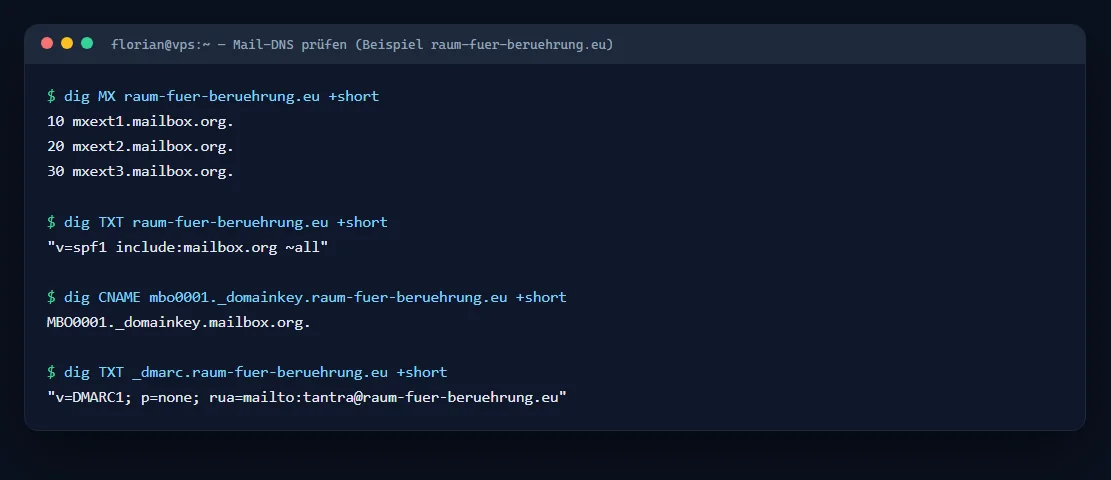
Warum der Umweg über die Verifizierung? mailbox.org muss sicher sein, dass dir die Domain wirklich gehört — sonst könnte ja jeder Postfächer für fremde Domains anlegen. Dass du die DNS-Einträge setzen konntest, ist der Besitznachweis.
Schritt 5
Exkurs: Warum nicht einfach selbst hosten?
Wenn du die VPS-Anleitung gelesen hast, liegt die Idee nahe: „Ich habe doch einen Server — warum nicht auch die E-Mail dort?" Technisch möglich, aber im Alltag fast immer die schlechte Wahl. Das Versenden von E-Mail ist heute eine Vertrauensfrage — und Vertrauen muss man sich im Netz erarbeiten:
- Port 25 oft geblockt: Der Versand-Port ist bei vielen VPS-Anbietern standardmäßig gesperrt (Schutz gegen Spam) — ohne Freischaltung durch den Support geht gar nichts raus.
- PTR / Reverse-DNS: Die IP deines Servers muss rückwärts auf den Mail-Hostnamen zeigen. Das kann nur der Provider setzen, nicht du — fehlt der Eintrag, lehnen viele Empfänger deine Mails ab.
- IP-Reputation: Frische Server-IPs haben keinen Ruf. Große Anbieter wie Google behandeln Mails von unbekannten IPs wochenlang misstrauisch — deine Mails landen im Spam, obwohl alles „richtig" ist.
- Blacklists: Landet deine IP einmal auf einer Spam-Liste (z. B. weil ein Skript gekapert wurde), ist der Weg zurück mühsam und langsam.
- Dauer-Wartung: Ein eigener Mailserver ist ein beliebtes Angriffsziel und will laufend gepflegt, überwacht und gesichert werden — für ein einziges Postfach steht der Aufwand in keinem Verhältnis.
Das Fazit: Selbst hosten lohnt sich fürs Lernen — für den verlässlichen Alltag ist ein spezialisierter Anbieter wie mailbox.org der pragmatische Weg. Du behältst deine Domain-Adresse und die volle Kontrolle über deine Daten (Server in Deutschland), während sich Profis um Zustellbarkeit, Reputation und Spam-Abwehr kümmern. Ehrliches Selbermachen heißt auch zu wissen, wann man es besser bleiben lässt.
Zum Abhaken
Deine Abschluss-Checkliste
- Domain bei mailbox.org angelegt und die dort angezeigten DNS-Werte notiert.
- DNS gesetzt: drei MX-Einträge, SPF (TXT), DKIM (CNAME), DMARC (TXT, Start mit
p=none) — der A-Record deiner Webseite blieb unverändert. - Verifizierung grün: mailbox.org erkennt alle Records (Propagation abgewartet).
- Postfach & Aliasse eingerichtet: deine Hauptadresse plus info@/kontakt@ nach Wunsch.
- Test bestanden: Empfang von extern klappt, mail-tester.com zeigt 10/10 mit SPF/DKIM/DMARC = pass.
Übrigens: E-Mails an die Adresse dieser Webseite kommen bald auch bequem über ein Kontaktformular an — bis dahin erreichst du mich wie immer über die Kontaktseite.
Passt dazu: Webseite selbst hosten: VPS, Domain & HTTPS — der passende nächste Schritt
Du möchtest dich nicht mit DNS herumschlagen?
Verständlich — ich richte dir Domain, E-Mail und Webseite komplett ein und betreue alles laufend. Du bekommst einfach dein Postfach und legst los.